
解决网页显示与功能异常问题
目录导读
- 什么是兼容模式?为何重要?
- 谷歌浏览器内置的兼容性解决方案
- 如何为特定网站启用IE兼容模式?(企业/教育用户)
- 高级技巧:开发者工具模拟兼容环境
- 常见问题解答(FAQ)
- 总结与最佳实践建议
什么是兼容模式?为何重要?
兼容模式通常指浏览器模拟旧版本(如Internet Explorer)的渲染引擎,以支持为老式浏览器设计的网站,随着技术发展,大多数现代网站已遵循通用标准,但部分企业内网、政府门户或老旧教务系统仍依赖ActiveX等陈旧技术,这些技术仅能在IE等浏览器中运行。
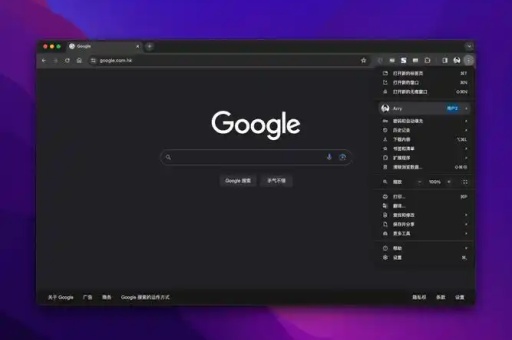
谷歌浏览器本身并不直接提供名为“兼容模式”的一键切换开关,因为它以推动现代Web标准为己任,面对必须访问老旧页面的实际情况,谷歌浏览器提供了强大且灵活的替代方案,主要依靠其内置的IE模式(面向企业)和开发者工具来解决问题。
谷歌浏览器内置的兼容性解决方案
对于绝大多数普通用户,遇到网页排版错乱、功能失效时,首先应尝试谷歌浏览器自带的以下功能:
- 自动更新与扩展程序管理:确保谷歌浏览器更新至最新版本,其内核已包含大量兼容性补丁,禁用可能与网页冲突的广告拦截器或脚本管理类扩展,进行排查。
- 清除缓存与Cookie:过时的缓存文件可能导致页面加载错误,进入设置 > 隐私和安全 > 清除浏览数据,选择“缓存的图片和文件”进行清除。
如何为特定网站启用IE兼容模式?(企业/教育用户)
这是解决核心兼容问题的关键,此功能主要面向Windows 10/11的企业版、教育版用户,需要通过系统策略进行配置。 **
- 前提条件:确保您的Windows系统已安装“Internet Explorer 模式”功能组件,且谷歌浏览器为企业版或已加入域管理的版本。
- 配置步骤:
- 在谷歌浏览器地址栏输入
chrome://settings/并访问。 - 在左侧菜单中找到并点击 “默认浏览器”。
- 找到 “允许在Internet Explorer模式下重新加载网站” 选项,将其设置为 “允许”。
- 重启浏览器。
- 在谷歌浏览器地址栏输入
- 使用方式:访问需要兼容支持的网站时,点击浏览器右上角的三个点(更多菜单),在菜单中选择 “在Internet Explorer模式下重新加载”,浏览器会自动为该站点创建兼容标签页。
请注意:此功能需要系统管理员权限,普通家庭用户可能无法直接使用,微软已明确IE浏览器彻底退役,此模式是其生命周期的延伸支持。
高级技巧:开发者工具模拟兼容环境
对于网页开发者或有一定基础的用户,可以使用开发者工具进行更精细的兼容性测试。
- 在目标网页上右键点击,选择 “检查”。
- 打开开发者工具后,点击右上角的 “更多选项”(三个点图标)或使用快捷键
Ctrl+Shift+P(Windows/Linux) 或Cmd+Shift+P(Mac)。 - 在命令菜单中输入 “显示渲染” 并选择,右侧会显示渲染标签页。
- 您可以模拟不同的CSS媒体查询或强制颜色方案,但请注意,谷歌浏览器无法直接模拟IE的Trident引擎。
- 要模拟不同设备或用户代理,可以点击开发者工具左上角的设备切换图标,在“设备类型”及“用户代理字符串”中进行自定义设置。
此方法主要用于调试响应式布局和初步检测用户代理相关问题,无法完全替代运行IE内核。
常见问题解答(FAQ)
Q1:谷歌浏览器的设置里为什么找不到直接的“兼容模式”按钮? A:谷歌浏览器致力于支持最新的Web标准,不鼓励使用过时的技术,它通过上述的“IE模式”集成和强大的开发者工具来应对特殊情况,而非提供一个固化旧技术的开关。
Q2:我是普通家庭用户,无法使用IE模式怎么办? A:您可以尝试以下替代方案:
- 使用浏览器扩展:搜索安装可靠的“用户代理切换器”类扩展,将浏览器标识模拟为旧版IE,但效果有限,仅对依赖用户代理识别的网站有效。
- 使用微软Edge浏览器:新版Edge浏览器基于Chromium,且原生集成了更易用的“IE模式”,在设置中即可轻松为特定站点添加,对普通用户更友好。
Q3:启用IE模式后,网站还是无法正常工作? A:请确认:1)该网站是否依赖必须安装在系统内的IE专用插件(如某些网银控件);2)IE模式策略是否正确配置,可能需要联系您的系统管理员或网站提供方,寻求将网站升级至现代标准。
Q4:如何让某个网站始终在IE模式下打开? A:在企业策略配置中,管理员可以通过配置站点列表XML文件,指定特定URL自动在IE模式下打开,个人用户可通过每次手动点击“在Internet Explorer模式下重新加载”来实现,但无法自动保存偏好。
总结与最佳实践建议
处理网页兼容性问题时,推荐遵循以下路径:
- 首选方案:联系网站开发者或管理员,敦促其更新网站以支持现代Web标准,这是根本且长效的解决方案。
- 临时方案(企业环境):利用谷歌浏览器或微软Edge的 “IE模式” 功能,为特定老旧站点开启兼容支持。
- 调试与测试:使用谷歌浏览器 “开发者工具” 模拟不同的客户端环境,排查问题。
- 备选方案:对于无法解决的情况,可考虑使用虚拟机运行旧版操作系统和IE浏览器,但此方法复杂且存在安全风险。
谷歌浏览器通过系统级的集成方案,在保障主流用户体验和安全性的同时,为必须访问遗留系统的用户提供了可行的出口,随着老旧技术逐步淘汰,拥抱现代、安全的标准才是未来之选。