
全面指南与实战技巧
目录导读
- 性能分析工具的核心价值
- 开发者工具面板深度解析
- 关键性能指标解读方法
- 常见性能问题诊断方案
- 性能优化实战问答
- 高级功能与进阶技巧
性能分析工具的核心价值
谷歌浏览器内置的性能分析工具是现代Web开发中不可或缺的调试利器,这套集成在开发者工具中的功能模块,能够帮助开发者精确测量网页运行时的各项性能指标,识别瓶颈所在,并提供数据支持的性能优化方案,与独立性能测试工具相比,谷歌浏览器的性能分析工具直接运行在真实浏览器环境中,提供的数据更加贴近用户实际体验。
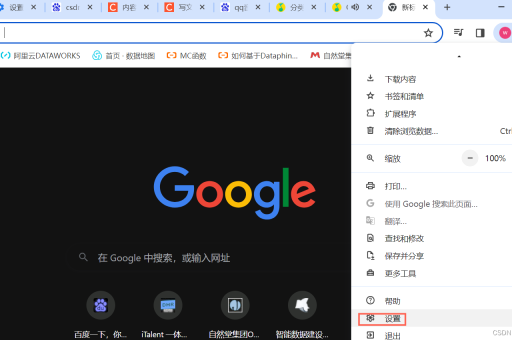
在当今注重用户体验的互联网环境中,网站性能直接影响用户留存率、转化率和搜索引擎排名,谷歌浏览器性能分析工具通过可视化时间线、帧率监测、内存追踪等功能,让开发者能够从渲染性能、JavaScript执行效率、网络请求优化等多个维度全面评估网页性能表现。
开发者工具面板深度解析
Performance面板是性能分析的核心区域,提供完整的页面加载和运行时性能记录功能,通过点击录制按钮,工具会捕捉一段时间内的所有性能数据,包括:
- 主线程活动时间线
- 帧率变化图表
- 网络请求瀑布流
- 内存使用情况
Lighthouse面板提供自动化审计功能,能够从性能、可访问性、最佳实践和SEO四个维度对网页进行综合评估,该工具会生成详细报告,指出具体问题并提供改进建议,是快速定位性能问题的有效入口。
Memory面板专注于内存分析,帮助检测内存泄漏问题,通过堆快照比较功能,开发者可以追踪内存中对象数量的变化,识别未被正确释放的内存资源。
Network面板虽然主要用于网络请求分析,但其瀑布图展示的请求时序对性能分析至关重要,通过查看各资源加载时间、阻塞情况和优先级,可以优化资源加载策略。
关键性能指标解读方法
绘制(FCP)测量页面从开始加载到页面内容的任何部分在屏幕上完成渲染的时间,谷歌浏览器性能分析工具中可以在Performance面板的Timings部分查看此指标。 绘制(LCP):测量视口内可见的最大内容元素何时完成渲染,良好的LCP分数应在2.5秒内完成,在性能记录中,LCP标记为一条垂直线,指向渲染最大的图像或文本块的时间点。
首次输入延迟(FID):测量从用户首次与页面交互到浏览器实际能够响应该交互的时间,在Performance面板中,可以通过查看“Main”部分下的任务来识别长任务,这些任务可能导致输入延迟。
累积布局偏移(CLS):测量视觉稳定性,量化页面加载期间发生的意外布局偏移量,在性能记录中,布局偏移以红色区块标记,显示在布局偏移发生时。
总阻塞时间(TBT):测量FCP和TTI之间主线程被阻塞的时间总和,是实验室环境中衡量交互性的重要指标。
常见性能问题诊断方案
JavaScript执行时间过长:在Performance面板中,过长的黄色JavaScript执行区块表明存在性能问题,解决方案包括代码分割、懒加载、Web Worker使用或算法优化。
布局抖动问题:当JavaScript反复读写样式属性,导致浏览器反复重新计算布局时发生,性能记录中会出现大量紫色“Layout”区块,解决方案包括批量DOM操作、使用requestAnimationFrame和避免强制同步布局。
内存泄漏检测:通过Memory面板的堆快照功能,比较不同时间点的内存状态,如果某些对象数量持续增加而不减少,可能存在内存泄漏,常见原因包括未清除的定时器、事件监听器未移除或全局变量引用。
资源加载优化:Network面板显示各资源加载时间和依赖关系,优化方法包括:压缩资源文件、设置适当缓存策略、使用现代图像格式、实施懒加载和预加载关键资源。
性能优化实战问答
问:如何准确测量页面加载性能? 答:打开谷歌浏览器开发者工具,进入Performance面板,确保“Screenshots”和“Memory”选项已勾选,点击录制按钮后,执行页面刷新或用户交互,停止录制后,工具将显示详细的时间线分析,建议在隐身模式下测试,以避免浏览器扩展程序干扰结果。
问:如何识别导致卡顿的长任务? 答:在Performance记录中,查看“Main”部分的时间线,任何超过50毫秒的任务都可能造成卡顿,点击具体任务可查看详细信息,包括调用堆栈,帮助定位问题代码位置,使用“Bottom-Up”或“Call Tree”选项卡可以识别最耗时的函数。
问:内存泄漏如何排查? 答:在Memory面板选择“Heap snapshot”获取初始堆快照,执行可能引起泄漏的操作后,获取第二个快照,选择“Comparison”模式比较两个快照,筛选“All objects”查看新增对象,重点关注闭包、分离的DOM节点和事件监听器。
问:如何优化首次加载性能? 答:使用Lighthouse生成性能报告,重点关注“Opportunities”部分,常见优化包括:启用文本压缩、移除未使用代码、延迟屏幕外图像加载、减少第三方代码影响、最小化主线程工作,同时确保关键资源预加载,非关键资源异步加载。
高级功能与进阶技巧
性能监视器:开发者工具中的“Performance Monitor”面板提供实时性能指标,包括CPU使用率、JS堆大小、DOM节点数等,这对于检测交互过程中的性能问题特别有用。
渲染性能分析:在“Rendering”面板中,可以启用“Paint flashing”查看页面重绘区域,或启用“Layer borders”查看合成层边界,这些可视化工具帮助识别不必要的重绘和重排。
代码覆盖分析:“Coverage”面板显示已加载JavaScript和CSS代码中实际使用的比例,这有助于识别未使用的代码,从而减少资源文件大小。
自定义性能指标:通过PerformanceObserver API,开发者可以在自己的代码中定义和测量自定义性能指标,与谷歌浏览器性能分析工具提供的数据结合,获得更全面的性能视图。
性能分析最佳实践:
- 始终在代表用户实际设备的条件下测试
- 多次测试取平均值,减少误差
- 结合实验室数据和真实用户监控数据
- 建立性能预算并持续监控
- 将性能测试集成到持续集成流程中
谷歌浏览器性能分析工具的强大之处在于其深度集成和全面性,通过熟练掌握这些工具,开发者可以系统性地提升网页性能,创造更流畅的用户体验,同时满足搜索引擎对页面性能的排名要求,持续的性能监控和优化应成为现代Web开发流程的标准组成部分,而谷歌浏览器提供的这些工具正是实现这一目标的技术基础。